
01
ANDROID
Android 客户端
适合安卓手机。下载完成后通常需要从浏览器下载记录或文件管理器打开安装文件,并按当前系统提示继续。
- 确认下载文件完整
- 检查可用存储空间
- 安装时留意系统权限提示
HHPoker CLIENT DOWNLOAD
先根据 Android、iPhone 或 iPad 选择对应客户端,再完成下载、安装、首次启动和版本更新。这里把最常用的移动端路径集中在一个页面里。
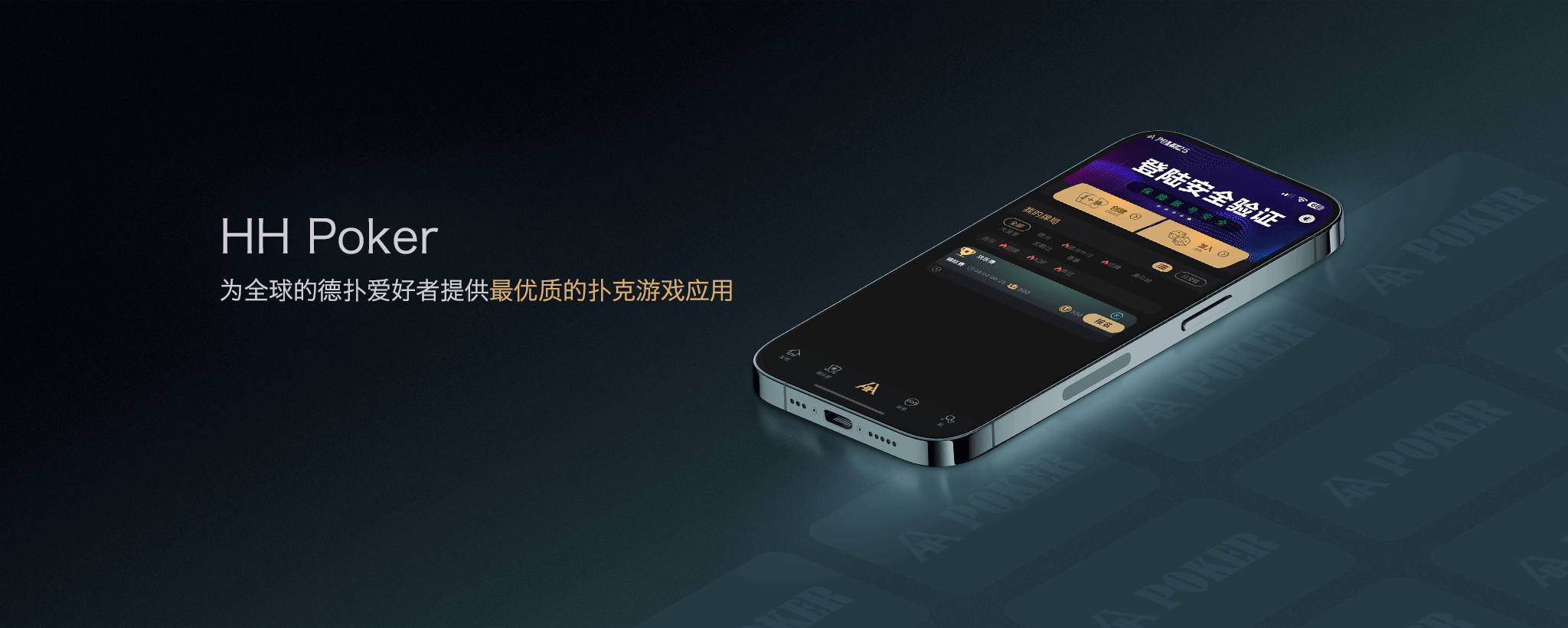
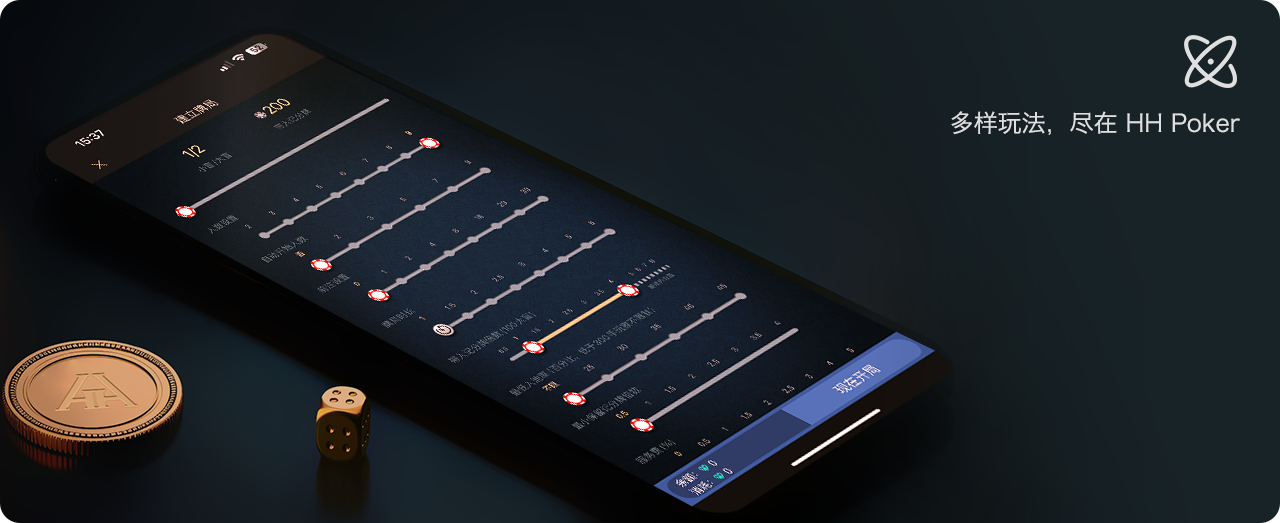
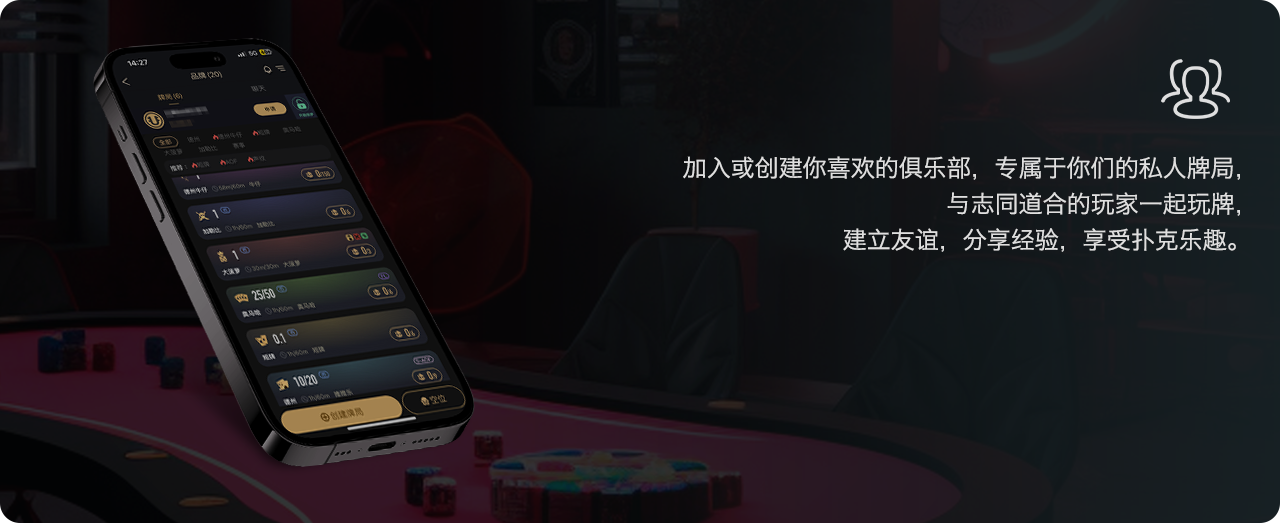
CHOOSE CLIENT
客户端版本的区别主要来自设备系统。Android、iPhone 与 iPad 的入口和安装提示不完全相同,先选对设备可以减少后续安装问题。
适合安卓手机。下载完成后通常需要从浏览器下载记录或文件管理器打开安装文件,并按当前系统提示继续。
适合苹果手机。进入对应入口后按当前系统页面继续,安装完成后先检查客户端能否正常打开和加载。
适合苹果平板。安装完成后可优先检查横屏显示、界面布局和主要功能入口是否正常显示。
INSIDE HHPoker
客户端能顺利打开并完整加载,才说明下载与安装流程基本完成。第一次进入时,可以先检查大厅、桌台和账户入口。
主要导航和内容入口应能正常显示。
进入桌台后检查画面与操作区域是否完整。
确认自己的登录信息和账户入口可以正常使用。


INSTALL PATH
每一步都只处理一个问题。出现异常时回到对应步骤检查,比反复重新安装更容易找到原因。
先判断 Android、iPhone 或 iPad。
进入与当前设备对应的下载入口。
根据当前系统出现的提示继续。
确认客户端主界面能完整加载。
有更新提示时再处理新版本。

INSTALL CHECK
CLIENT DIFFERENCE
功能入口会随客户端版本变化,但下载安装层面的差异主要集中在系统、安装方式和首次启动检查。
| 设备 | 下载方式 | 安装重点 | 首次启动 | 更新方式 |
|---|---|---|---|---|
| Android | 安卓设备对应入口 | 文件完整性与系统权限 | 检查网络与界面加载 | 按客户端提示处理 |
| iPhone | 苹果手机对应入口 | 按当前iOS系统提示继续 | 检查主页面和入口 | 根据设备当前提示升级 |
| iPad | 苹果平板对应入口 | 按iPad当前系统提示继续 | 检查横屏和界面适配 | 根据设备当前提示升级 |
CLIENT UPDATE
如果 HHPoker 提示有新版本,先确认设备系统、网络和剩余空间,再通过当前设备对应入口处理更新。不要因为旧安装文件还在手机里,就反复覆盖安装。
进入当前客户端下载入口 →Android与苹果设备继续使用各自入口。
更新下载阶段尽量保持网络稳定。
设备空间不足时先清理再更新。
仍无法更新时再重新获取客户端。
FIRST USE
不需要一开始就熟悉全部功能。先确认客户端安装完整、能正常打开、页面加载正常,再逐步查看其他入口。

先确认“下载完成、安装完成、客户端可打开”。
CLIENT FAQ
集中回答客户端版本选择、下载安装、首次启动、换机、更新和打不开等问题。
先确认当前设备系统。Android手机使用安卓客户端入口,iPhone使用苹果手机客户端入口,iPad则选择适合平板设备的入口。不同系统不要混用安装文件。
Android通常从下载记录或文件管理器打开安装文件,并根据系统提示完成安装;iPhone和iPad则按当前苹果设备出现的安装提示继续。
建议先检查大厅、主要入口、桌台画面和网络状态是否正常加载。如果出现空白、闪退或无法连接,再检查网络、存储和系统权限。
更换设备后建议在新手机上重新安装与新系统对应的客户端,并在操作前确认自己的账户登录信息。
先确认当前设备系统、网络状态和可用空间,再通过当前设备对应入口获取适合本机的版本,不建议继续使用来源不明的旧安装文件。
可以先重新启动客户端并检查网络和存储空间;如果仍无法打开,再确认安装文件是否完整,必要时重新下载安装。
DOWNLOAD CLIENT
Android、iPhone 与 iPad 使用不同安装路径。确认设备后再继续下载。